macOS — Comfy Desktop
Установка и удаление Comfy Desktop на macOS
Comfy Desktop — это менеджер мульти-установок, позволяющий запускать несколько экземпляров ComfyUI из единого лаунчера. Это руководство описывает установку и удаление Comfy Desktop на macOS.
Системные требования
- ОС: macOS 13 (Ventura) или новее
- Оборудование: Apple Silicon (M1 или новее)
- Место на диске: Минимум 4.85 ГБ на каждую установку
Установка
- Откройте скачанный файл
.dmg - Перетащите Comfy Desktop в папку Applications
- Запустите приложение из Launchpad или Spotlight
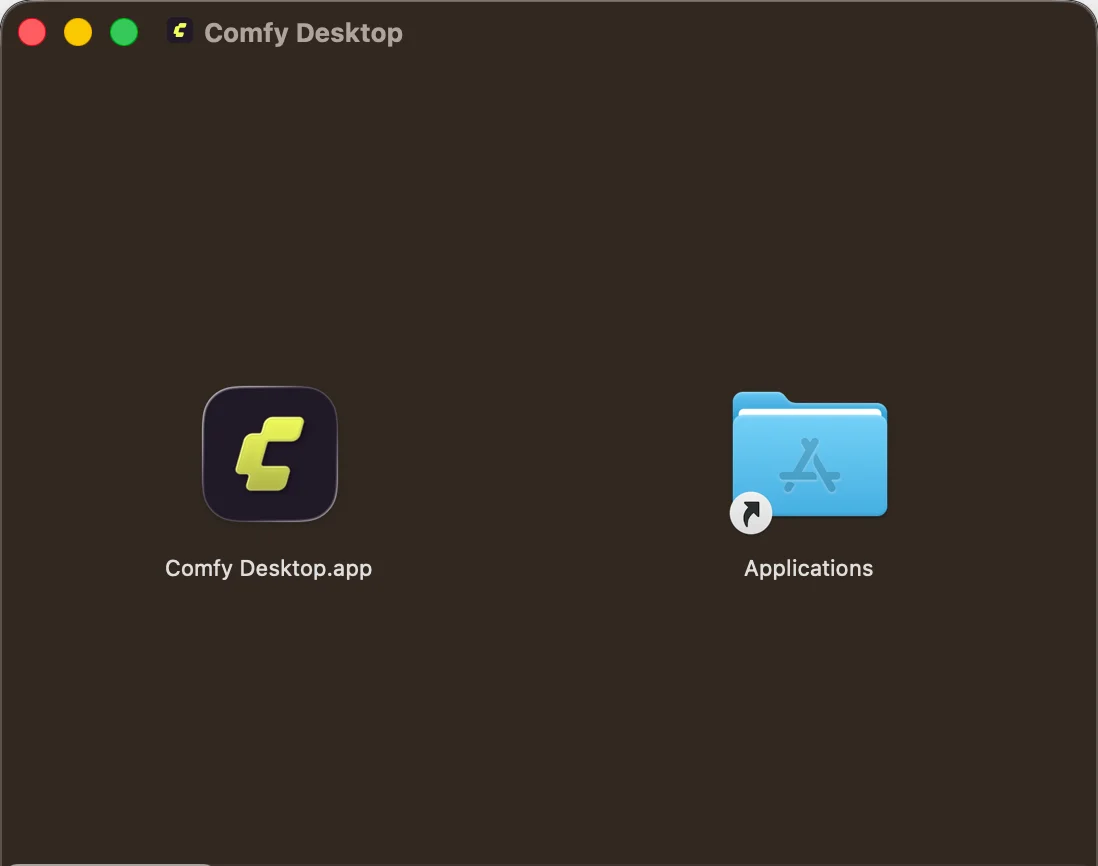
При первом запуске macOS может показать предупреждение безопасности. Перейдите в Системные настройки → Конфиденциальность и безопасность и нажмите Всё равно открыть, чтобы разрешить запуск.
Подробнее в руководстве Миграция с Legacy.
Обновление Comfy Desktop
Comfy Desktop автоматически проверяет обновления и позволяет управлять ими двумя способами.
Быстрое обновление
Когда доступно обновление, в верхней части окна появляется кнопка Desktop Update Ready:
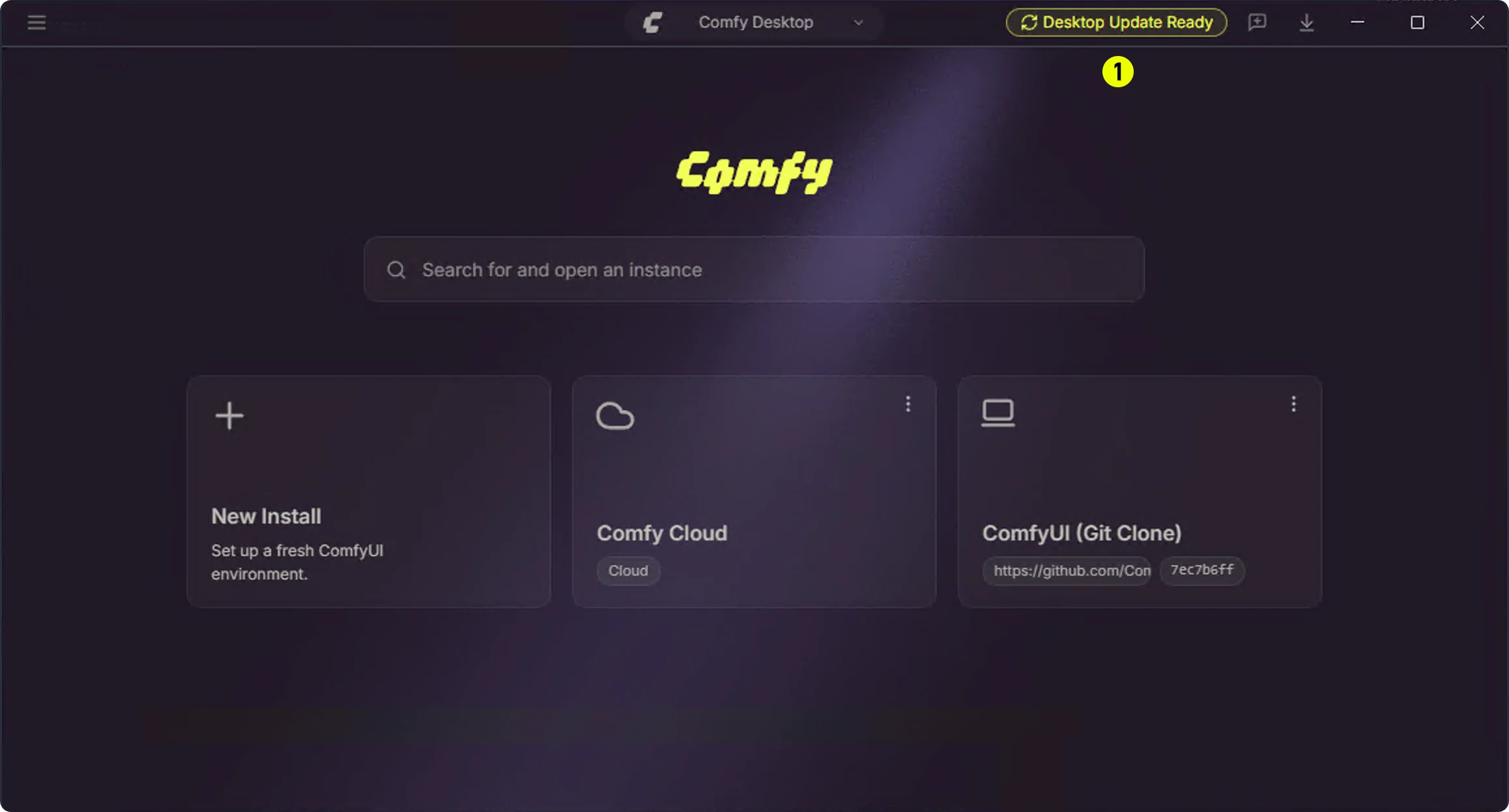
Просто нажмите кнопку ① 🔄 Desktop Update Ready, и Comfy Desktop перезапустится и установит обновление автоматически.
Обновление через Настройки
Вы также можете проверять обновления и управлять ими через панель настроек:
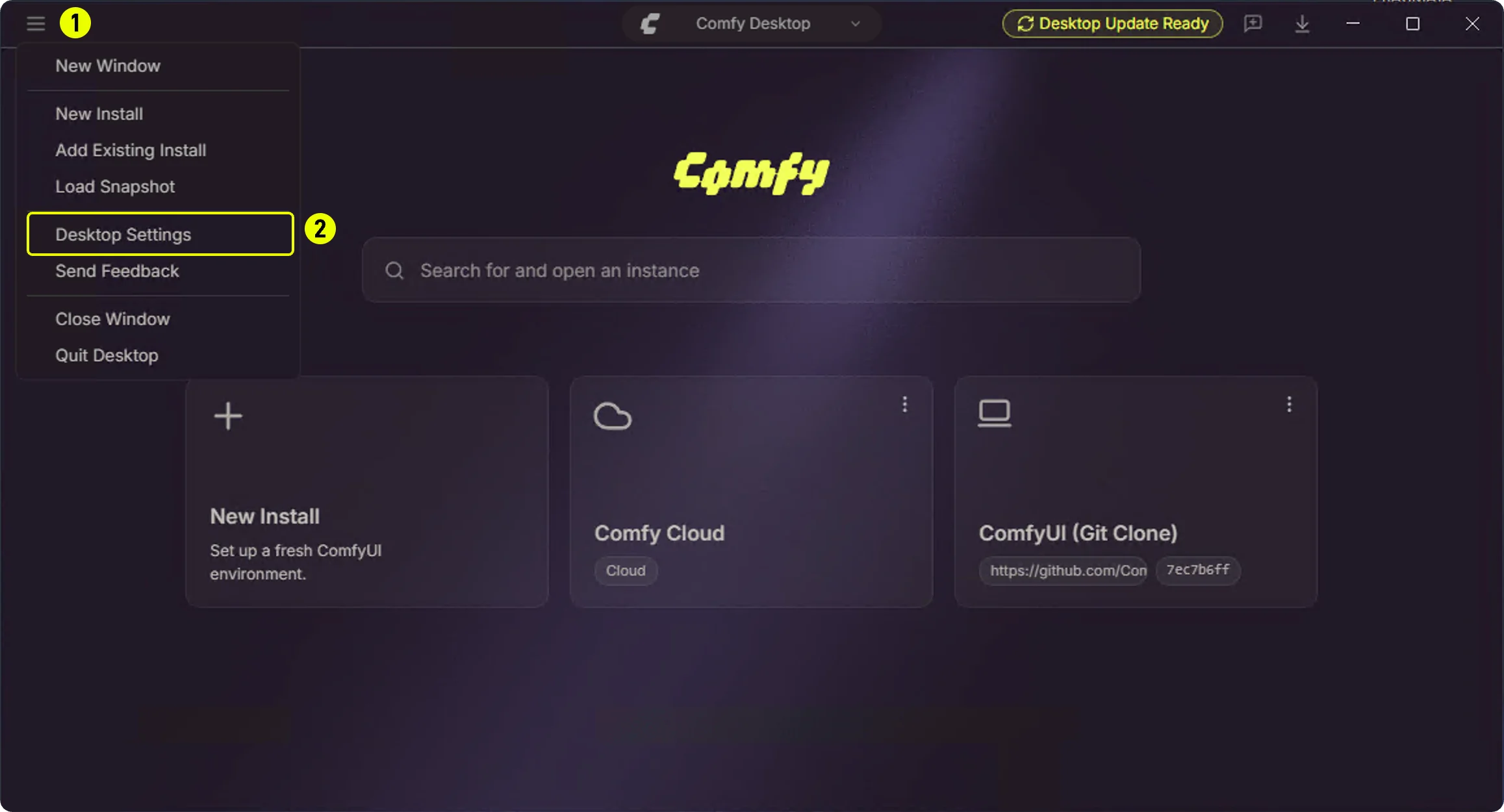
- ① Нажмите меню-гамбургер (слева сверху)
- ② Выберите Desktop Settings
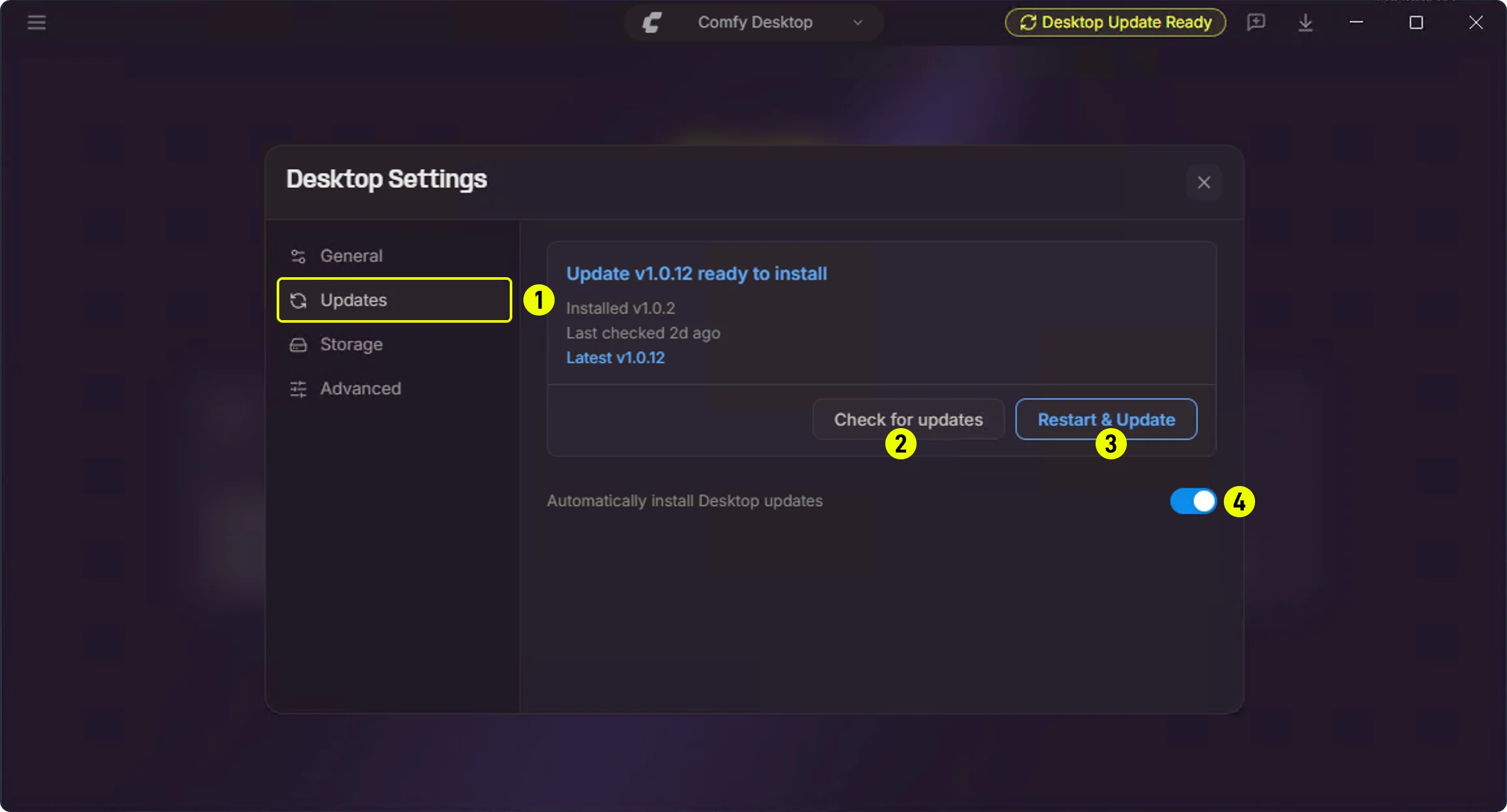
В панели Updates:
- ① Updates — Нажмите вкладку Updates в боковой панели
- ② Проверить обновления — Ручная проверка доступных обновлений
- ③ Restart & Update — Появляется при наличии новой версии; нажмите для перезапуска и обновления
- ④ Автоматическая установка обновлений Desktop — Включите/выключите этот переключатель для управления автоматическими обновлениями
Удаление
Удаление Comfy Desktop
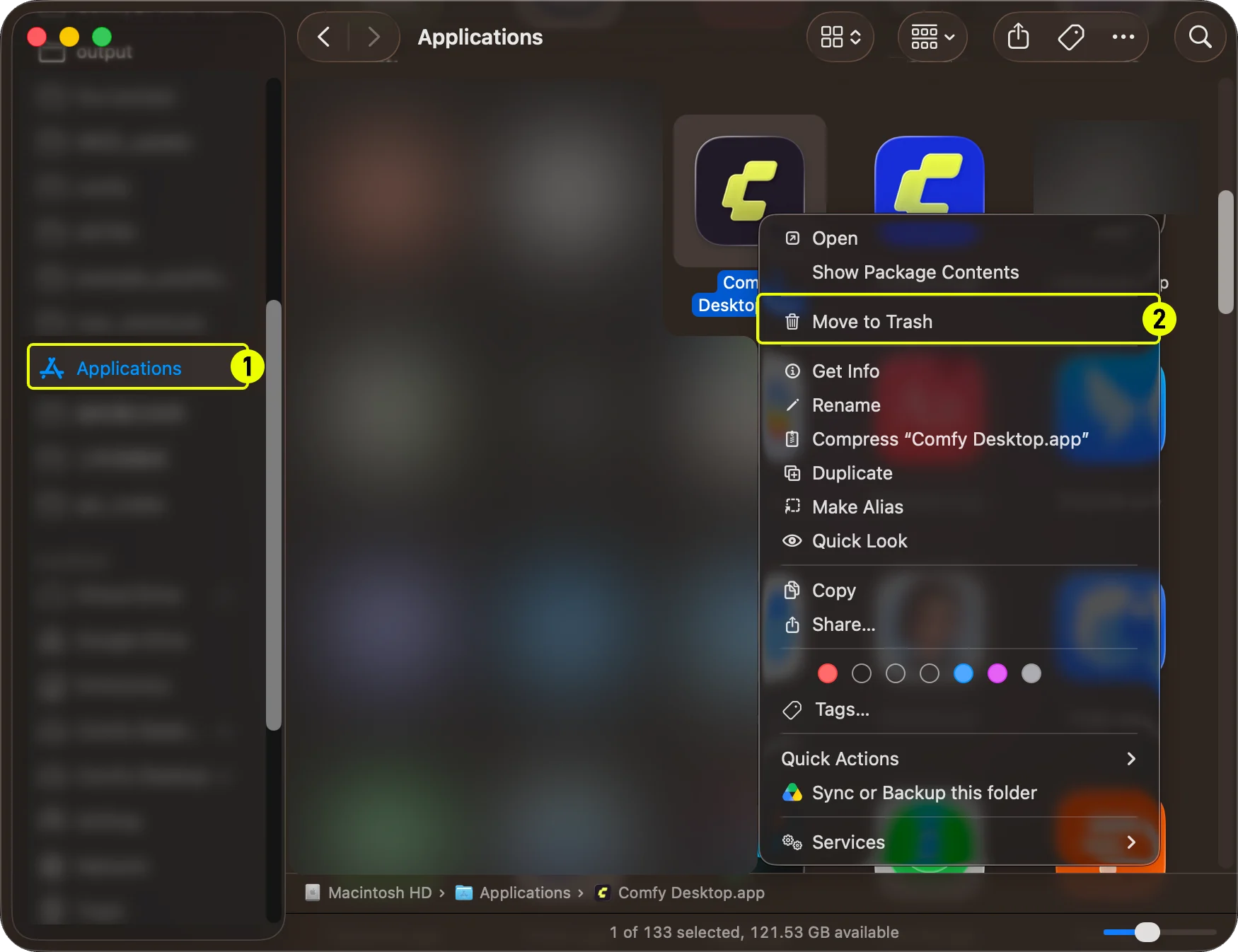
- Откройте папку Программы (Applications) в Finder
- Нажмите правой кнопкой на Comfy Desktop и выберите Переместить в Корзину
Что НЕ удаляется при удалении приложения
Удаление Comfy Desktop удаляет только само приложение-лаунчер. Следующие данные не удаляются и должны быть удалены вручную для полной очистки:
| Данные | Расположение по умолчанию | Описание |
|---|---|---|
| Установки | ~/ComfyUI-Installs |
Каждая созданная вами установка ComfyUI (также может быть удалена из приложения). Пользовательские пути установки также не удаляются. |
| Общие модели и результаты | ~/ComfyUI-Shared |
Общая библиотека моделей, директории входных/выходных данных |
| Настройки и реестр приложения | ~/Library/Application Support/Comfy Desktop |
Настройки, записи об установках, логи |
Для полного удаления всего:
- Удалите папку данных приложения —
~/Library/Application Support/Comfy Desktop - Удалите отдельные установки из приложения или вручную удалите
~/ComfyUI-Installs - Удалите общую библиотеку моделей —
~/ComfyUI-Shared(только если эти файлы вам больше не нужны)